

Excel : les courbes de tendance des données graphiques

Excel : les courbes de tendance des données graphiques

La courbe de tendance, associée obligatoirement à une série de données, permet d’illustrer les tendances des données existantes ou des prévisions de données futures. Vous pouvez : 1- créer une moyenne mobile pour lisser les fluctuations de données et illustrer la tendance 2- étendre une courbe de tendance au-delà des données existantes pour prévoir les valeurs futures
Excel fonction trouve - DCG (Diplôme Comptabilité et Gestion) - UE08 (Système d'Information et de Gestion)

Excel fonction trouve - DCG (Diplôme Comptabilité et Gestion) - UE08 (Système d'Information et de Gestion)

La fonction TROUVE recherche : une chaîne de texte, par exemple : « et » au sein d’une 2de chaîne de texte, par exemple : « Le chat et le chien » La fonction TROUVE renvoie le numéro de la position de départ de la première chaîne de texte à partir du premier caractère de la seconde.
Excel Tableau Croisé Dynamique : Afficher les valeurs en %

Excel Tableau Croisé Dynamique : Afficher les valeurs en %

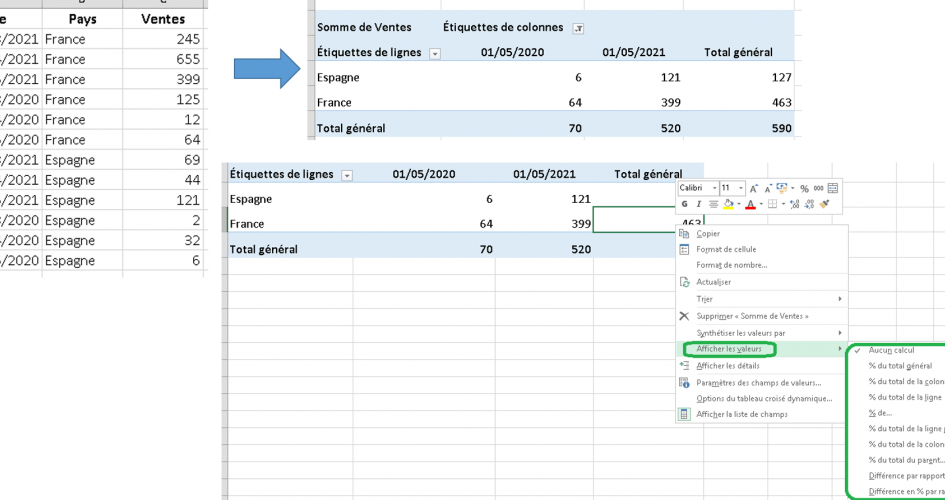
Dans la gestion au quotidien, dans l'élaboration de tableaux de suivi et d'analyse, les tableaux croisés dynamiques sont très utilisés. Nous étudions aujourd'hui l'option "Afficher les valeurs en %" qui permet des automatismes très intéressants.
Les bonnes pratiques dans le nommage des fichiers

Les bonnes pratiques dans le nommage des fichiers

Beaucoup d’entreprises sous-estiment l’importance et les avantages qu’il y a d’établir des règles de bonnes pratiques concernant le nommage des fichiers et des dossiers. Prendre le temps de rédiger une charte se révèlera être, à coup sûr, un gain de temps et d’énergie considérable. Les avantages aux règles de renommage de fichiers sont : identifier rapidement et de manière sûre tous vos documents, éviter d’éventuels problèmes lors de transferts, de partage ou de traitement des données, conserver à long terme tous vos documents.
Excel astuces : le calcul des durées de stockage et le découpage de la valeur totale du stock

Excel astuces : le calcul des durées de stockage et le découpage de la valeur totale du stock

Vous possédez un stock de pièces. Pour chaque pièce vous connaissez : -la quantité stockée, -le coût unitaire, -la consommation mensuelle. Vous souhaiteriez maintenant répartir la valeur totale de votre stock selon un découpage de durée de stockage : - Quelle est la part de la valeur de mon stock qui sera consommée d’ici 1 mois ? -Quelle est la part de la valeur de mon stock qui sera consommée d’ici 2 mois ? -D’ici 6 mois, d’ici 1 an etc …
Excel Plan - DCG (Diplôme Comptabilité et Gestion) - UE08 (Système d'Information et de Gestion)

Excel Plan - DCG (Diplôme Comptabilité et Gestion) - UE08 (Système d'Information et de Gestion)

Un plan Excel permet d’améliorer la visibilité d’un tableau de données. Il permet de visualiser les résultats principaux.
Excel règles de mise en forme conditionnelle - DCG (Diplôme Comptabilité et Gestion) - UE08 (Système d'Information et de Gestion)

Excel règles de mise en forme conditionnelle - DCG (Diplôme Comptabilité et Gestion) - UE08 (Système d'Information et de Gestion)

Il s’agit ici de créer vos propres conditions pour appliquer une mise en forme personnalisée. Chemin : Accueil / Mise en forme conditionnelle / Nouvelle règle
Excel fonction imbrication INDEX EQUIV pour palier la fonction RECHERCHEV

Excel fonction imbrication INDEX EQUIV pour palier la fonction RECHERCHEV

La fonction RechercheV (dont nous avons déjà présenté un article), est considérée comme incontournable à la bonne maîtrise d’Excel. RECHERCHEV( valeur_cherchée ; table_matrice ; no_index_col ; [valeur proche]) Cependant, RECHERCHEV a deux contraintes : l’obligation de réaliser la recherche dans la « 1ère colonne » de la matrice, la nécessité de renseigner le numéro de colonne qui est “codé en dur” La combinaison des fonctions INDEX / EQUIV en est une équivalence. Bon à savoir !
Excel fonction SOUS.TOTAL : réalisation d'opérations avec prise en compte de filtres et masquages éventuels de données

Excel fonction SOUS.TOTAL : réalisation d'opérations avec prise en compte de filtres et masquages éventuels de données

Vous savez réaliser une somme sur Excel. Cependant, lorsque vous souhaitez filtrer une partie de vos données, la fonction somme « classique » ne s’adapte pas à votre filtre. Il vous faut donc utiliser la fonction Sous.Total.